Shadowrocket 使い方
追加、モード選択、接続、確認、トラブルシューティングの順に操作します。まず再現可能な接続を一度確立し、その後でルールと自動接続の条件を調整します。
手順に沿って読み進めてください。追加が済んでいる場合は、Global Routing から始められます。スクリーンショットは画面の識別に使用してください。実際の項目の位置はアプリの表示に従ってください。
サーバーまたはサブスクリプションを追加する
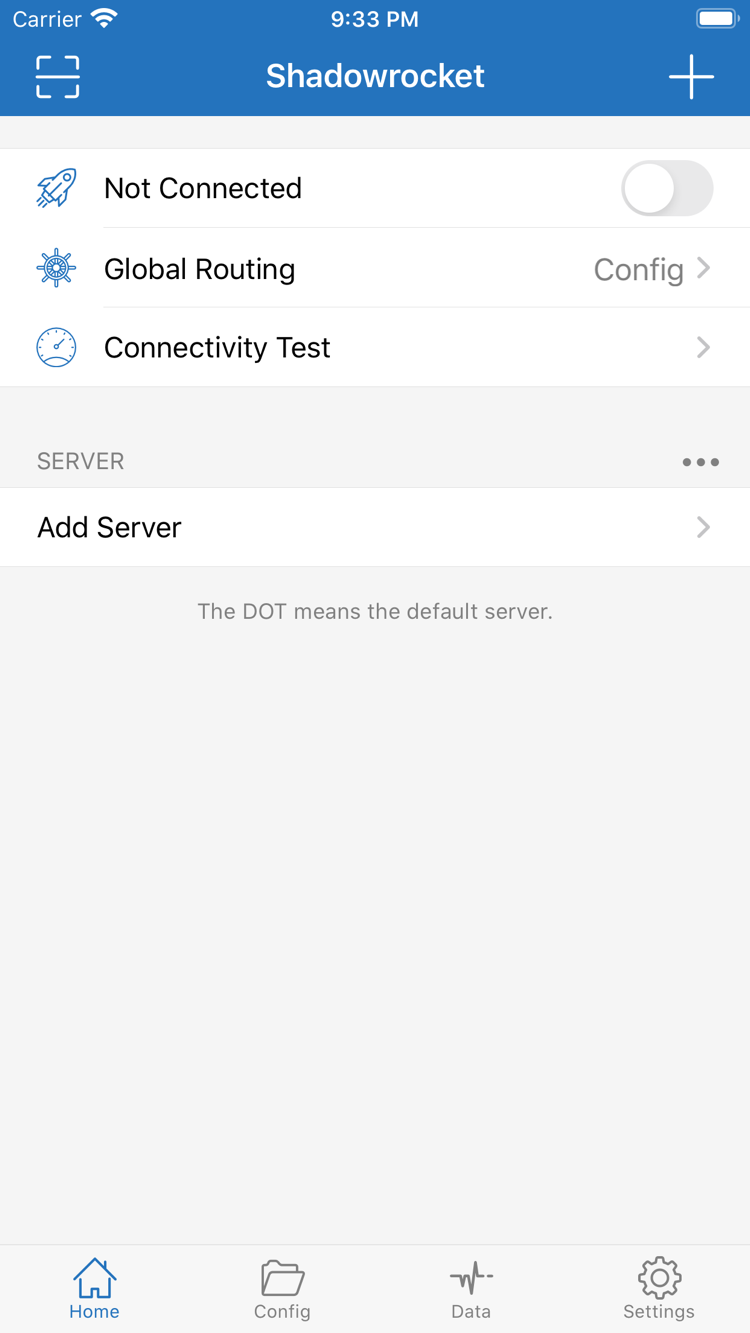
iPhone / iPad:まず Home の SERVER に自分の項目を表示し、その後で接続モードを選びます。
Shadowrocket を開いたら、まず Home の画面にとどまり、上部のスイッチはまだオンにしないでください。手元の接続情報は通常、複数のサーバーを含むサブスクリプションリンクと、単一サーバーのプロトコル、アドレス、ポート、認証情報の2種類です。入力する場所はそれぞれ異なります。サブスクリプションリンク全体を Host に入力したり、単一サーバーのアドレスをサブスクリプション欄に入力したりしないでください。
Subscribe から既存のサブスクリプションを追加する
- 利用中のサービス提供元からサブスクリプションリンクを取得し、内容をすべてコピーします。コピー時に先頭や末尾へ空白、改行、説明文が混入していないか確認してください。特に、チャットアプリ上で省略表示された部分だけをコピーしないよう注意します。
- サブスクリプション管理画面を開き、Subscribe を探します。Add Server から開いた場合は、先にサブスクリプションの種類を選択してから、自分のリンクを入力します。Config の設定ファイル管理とサーバーのサブスクリプションは用途が異なります。リンクの末尾が同じという理由だけで同じ形式だと判断しないでください。
- 保存して更新を実行します。リクエストが終了したら Home に戻り、該当するグループを展開して、SERVER に目的の項目が表示されているか確認します。サブスクリプション名だけが表示され、サーバーがない場合は、まず更新結果を確認してください。接続スイッチを繰り返し切り替える必要はありません。
サブスクリプションの更新では、リモートからサーバー情報を取得します。これはプロキシ接続が確立したことを意味しません。サブスクリプションリンクには個人のアクセス識別情報が含まれる場合があるため、公開の掲示板に貼らないでください。トラブルを調べる際は、完全なリンクを公開せず、エラーの状況だけを説明してください。更新結果がウェブページやログイン画面になる場合は、Host や Port を変更して直そうとせず、元の情報の提供元にリンクの用途を確認してください。
Add Server から手動で入力する
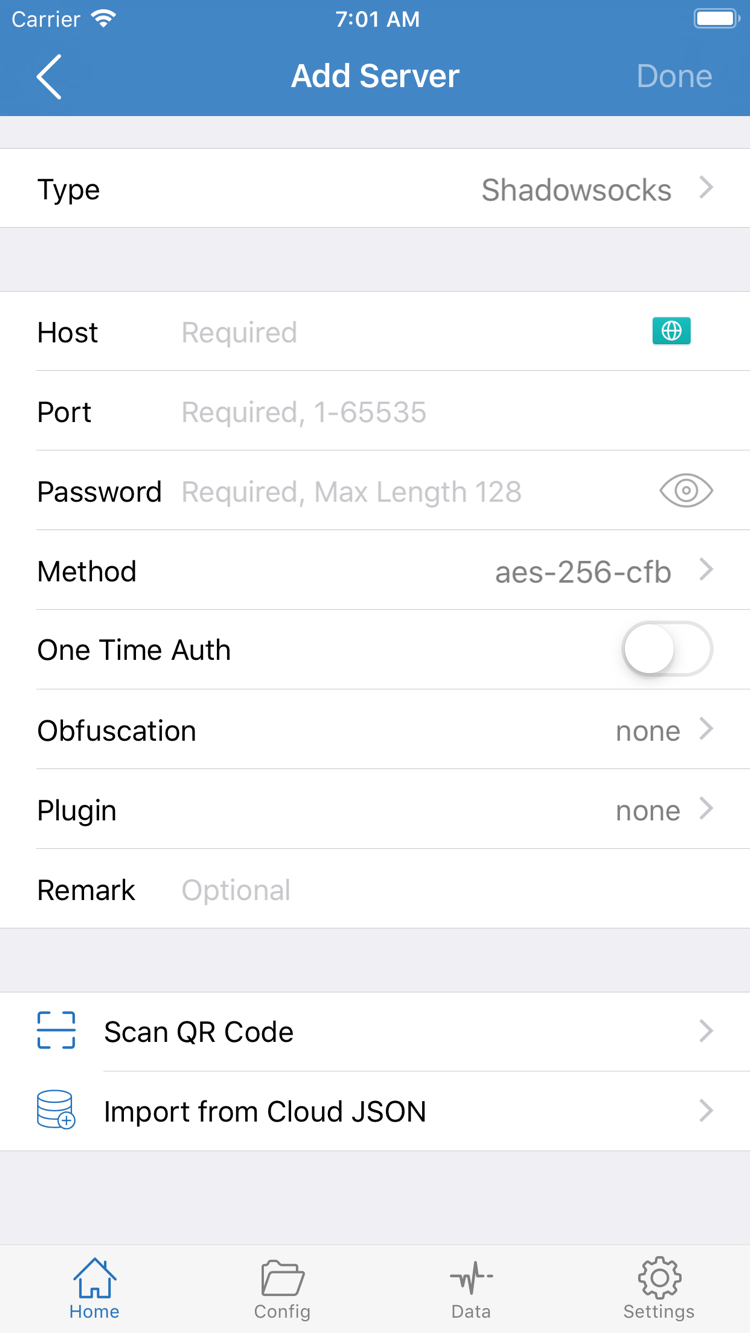
- Home の SERVER 欄で Add Server をタップします。まず Type を選び、手元の情報とプロトコルを一致させます。たとえば Shadowsocks、VMess、VLESS、Trojan などがあります。Type によって表示される欄が異なる場合があります。
- Host、Port、および選択した Type で必要な認証情報を順に入力します。スクリーンショットにある Password、Method は各フォームの入力欄です。すべてのプロトコルで必須の共通項目ではないため、経験だけで暗号化方式を推測しないでください。
- 内容を確認して保存し、Home に戻ります。QR コードから情報を取得した場合は Scan QR Code を使用できます。Import from Cloud JSON は対応する形式の情報に限られ、任意のサブスクリプションリンクを追加する代わりにはなりません。
たとえば example.com はアドレス欄の説明用であり、利用可能なサーバーではありません。入力後は元の情報と項目ごとに照合してください。プロトコルが正しくても認証情報が一致しなければ、タイムアウトや接続切断が発生することがあります。項目が保存されたことを確認したら、次の手順で Global Routing を選びます。
Global Routing モードを選択する
iPhone / iPad:サーバーは接続先を決め、Global Routing はリクエストに適用するポリシーを決めます。
Home に戻り、Global Routing を開いて現在選択されているモードを確認します。初めて操作する際に混同しやすいのは、「サーバー項目があること」と「すべてのリクエストがそのサーバーを経由すること」です。前者は接続情報を保存した状態にすぎず、後者は Global Routing と現在の設定にも左右されます。何を確認するのかを決めてからモードを選ぶと、後のトラブルシューティングで調べる条件を減らせます。
- Config:有効な設定内のルールに従って、リクエストのポリシーを決定します。接続先ごとに振り分ける場合に使用し、必要な設定が選択されていることを先に確認します。サーバーのサブスクリプションを追加しても、用途に合ったルールファイルが自動的に用意されるわけではありません。
- Proxy:選択したプロキシサーバーへの接続状況をまとめて確認するために使用します。「サーバー接続の問題」と「ルール選択の問題」を一時的に切り分けるのに適していますが、すべてのアプリや接続方式で必ず成功することを保証するものではありません。
- Direct:リクエストを直接接続として処理します。元のネットワーク状態と比較するために使用できます。この状態でアクセスできても、プロキシサーバーが利用可能である証拠にはなりません。
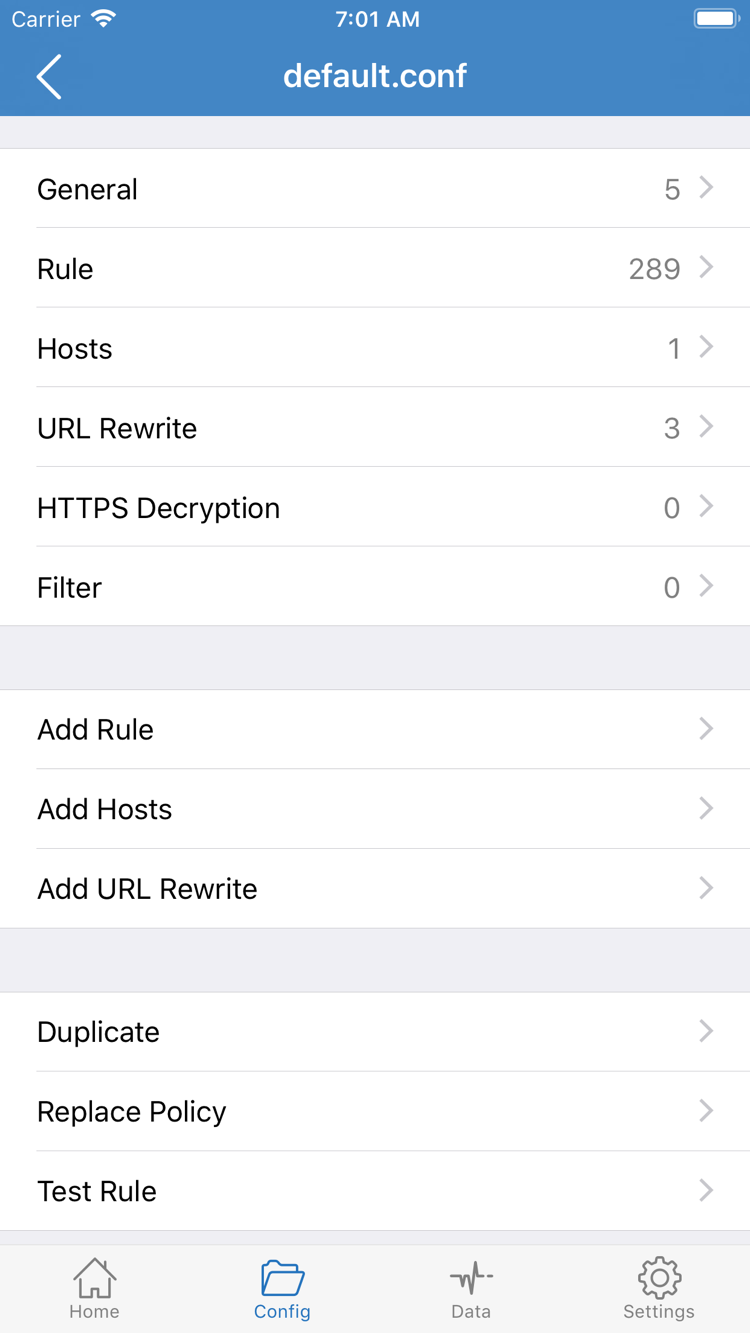
選択後に Home に戻り、Global Routing の行に目的の値が表示されているか確認します。ルールに基づいて継続的に利用する場合は Config に移動し、自分の設定ファイルを探して有効にします。内容を確認する場合は編集画面を開きます。公式スクリーンショットにある General、Rule、Hosts、URL Rewrite、HTTPS Decryption は設定の各セクションです。Add Rule はルールの追加に使うもので、サーバー追加の入口ではありません。
Rule では、初回接続のためにルールをすぐ追加するのではなく、まず既存のルールを確認します。ルールは通常、上から順に照合され、先に一致した項目が後の判定に影響します。末尾の FINAL はフォールバックとして使います。以下は構文を読むための例であり、個人の設定を置き換える完全なファイルではありません。PROXY には利用可能なプロキシポリシーが必要です。DIRECT は直接接続を示し、ポリシー名は現在の設定で定義されている内容に従います。
DOMAIN-SUFFIX,example.com,PROXY
IP-CIDR,192.168.0.0/16,DIRECT
FINAL,PROXY
初期設定では DNS、URL Rewrite、HTTPS Decryption を同時に変更する必要はありません。既知の設定を保ち、Global Routing だけを確認すると、次の手順の結果を判断しやすくなります。ルールのキーワードが分からない場合は用語集を確認してください。マッチングと DNS の詳しいトラブルシューティングはトラブルシューティングガイドにあります。このページでは接続の確認まで進めます。
項目を選択して接続スイッチをオンにする
iPhone / iPad:まず SERVER で選択状態を確認し、次にシステムの VPN 構成の許可を行います。
サーバー情報を保存し、Global Routing も決めたら、Home に戻って SERVER グループから今回使う項目を選びます。同じサブスクリプションに複数の項目がある場合は、まず1つに固定して一連のテストを行ってください。テストの前後でサーバーを切り替えると、結果の変化を設定の効果と誤認するおそれがあります。
- Home に表示されたサーバーの選択状態と Global Routing を確認します。サーバー一覧が空の場合は最初の手順に戻って追加してください。接続スイッチでサブスクリプションを更新することはできません。
- 上部の Not Connected に対応する接続スイッチをオンにします。初回接続時には、システムから VPN 構成の追加を求められることがあります。表示内容を確認し、Shadowrocket からの要求であることを確かめて許可した後、システムの指示に従ってデバイス認証を完了します。
- アプリに戻り、Home の状態が変わるまで待ちます。システムの権限画面が前面に表示されたままの場合は、その操作を完了またはキャンセルしてください。複数の画面でスイッチを続けて何度もタップしないでください。
VPN 構成の許可は、システムのネットワーク機能を通じてアプリが関連する通信を処理できるようにするものです。接続サービスの購入ではなく、不足しているサーバーのパスワードを補うものでもありません。以前に許可を拒否した場合は、スイッチをもう一度オンにしてシステムの指示に従ってください。組織によって管理されているデバイスでは、管理者の確認が必要な場合があります。アプリを再インストールするだけでは制限が変わらないことがあります。
接続状態が変わったら、まず Home にとどまって状態を確認し、すぐに On Demand を有効にしないでください。手動接続で安定して再現できてから、自動接続の条件を検討します。他の VPN 構成や、同様にネットワークを制御する機能があるツールは、現在の接続に影響する場合があります。テスト時は、別の接続が切り替わっていないことを確認し、状態が繰り返し変化するのを避けてください。
Home に接続済みと表示されても、接続手順が該当する状態に進んだことを示すだけで、すべての接続先にアクセスできる証明にはなりません。次にサーバー、対象へのアクセス、ルール選択の3点を確認します。スイッチがすぐにオフへ戻る場合は、手順5で権限と接続環境を確認してください。
接続とルールの適用を確認する
iPhone / iPad:テスト結果、実際のアクセス、適用されたポリシーをそれぞれ確認します。
接続スイッチをオンにしたまま、Home で Connectivity Test を実行して結果を確認します。テスト結果が示すのは、選択した方法と対象についての状況です。結果が表示されてもすべてのサービスが利用できるとは限らず、タイムアウトしてもサーバー全体が利用できないとは限りません。現在のネットワーク、選択中の項目、Global Routing を記録し、同じ条件で続けて確認します。
- まず基本のネットワークを確認します。Shadowrocket を一時的に切断し、普段アクセスできるページをブラウザーで開きます。元のネットワークでログインが必要な場合や、まだインターネットに接続していない場合は、先にネットワーク接続を完了してください。プロキシ設定は Wi-Fi やモバイルデータ通信の代わりにはなりません。
- 次に実際の接続先を確認します。再接続し、実際に利用するページやサービスを開いて、同じページを再読み込みするなど再現可能な操作を一度行います。ステータスバーの VPN アイコンだけでアクセス成功と判断しないでください。
- 最後にルールを確認します。Config を使用している場合は、Data にある対象ドメイン、時刻、ポリシーの記録から今回のリクエストを確認します。ページが複数のドメインに同時にリクエストする場合があるため、一覧の一番上だけでなく、失敗した操作に関係する記録を探してください。
Proxy ではアクセスできるのに Config では失敗する場合は、現在の設定と適用されたポリシーを優先して確認します。よくある原因は、対象に DIRECT が適用されている、ルールの順序が想定と異なる、ポリシーの参照先と現在利用可能な項目が一致しない、といったものです。両方のモードで失敗する場合は、サーバーの認証情報、基本ネットワーク、DNS の順に確認してください。最初からルールを増やさないでください。
キャッシュによる影響を減らすため、変更するたびに同じ操作を再度行い、必要に応じてテスト対象のページを閉じて開き直します。すでに確立された接続は、新しいルールにすぐ切り替わらない場合があります。そのため、「保存後も開いていたページに変化がない」ことだけでは、変更が無効だとは判断できません。一度に変更する条件は1つにして、変更前後を記録すると具体的な設定を特定できます。
一部のアプリだけ失敗し、ブラウザーでの確認が正常な場合は、まずそのアプリが実際にリクエストする接続先と接続方式を確認します。DNS、UDP、速度、アプリごとの差異についてはトラブルシューティングガイドを、よくある短い質問についてはよくある質問をご覧ください。
失敗箇所に応じて Settings を確認する
iPhone / iPad:最初に失敗した手順から確認し、プロトコル、DNS、ルールを同時に変更しないでください。
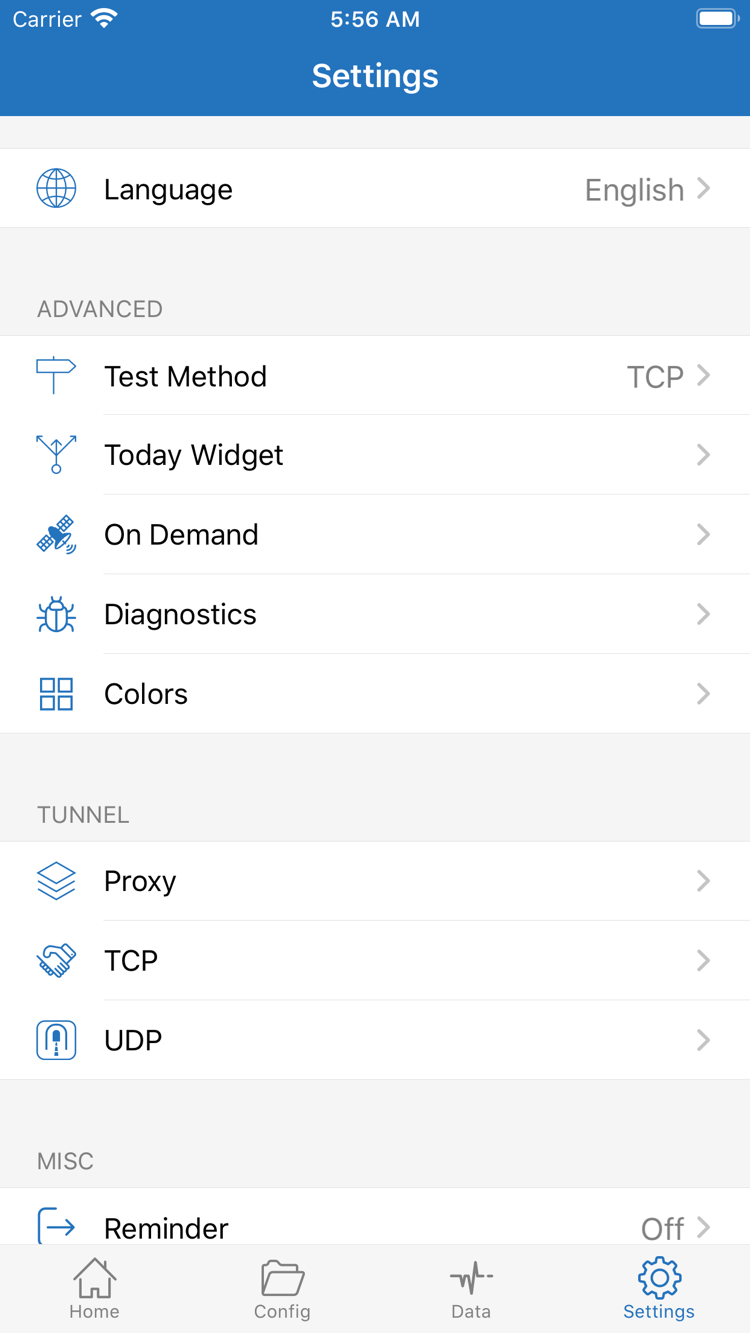
Settings を開く前に、現象を「サブスクリプションの更新に失敗」「スイッチがすぐオフになる」「テストがタイムアウトする」「特定の接続先だけ開けない」のように短く説明します。現象によって発生段階が異なり、対処方法も変わります。Settings の Test Method、On Demand、Diagnostics、Proxy、TCP、UDP はそれぞれ別の設定項目で、すべての問題に適した共通の組み合わせはありません。
- 追加に失敗する:リンクが完全か、現在のネットワークでサブスクリプションのリクエストを完了できるか、情報がまだ有効かを確認します。手動入力の場合は、Type、Host、Port、認証情報をもう一度確認してください。サーバー一覧が表示されている場合は、その後のアクセス失敗を理由にサブスクリプション全体を何度も削除しないでください。
- スイッチをオンにできない、またはすぐオフになる:システムの VPN 構成の許可が完了しているか、他の接続が同時に開始されていないかを確認し、その後でデバイス管理の制限を調べます。手動でオフにした後に自動で再接続する場合は、Settings の On Demand で条件を確認します。調査中は自動起動を一時的に無効にしてから、手動で再テストしてください。
- Connectivity Test がタイムアウトする:Settings で Test Method を確認し、現在のテスト方法を把握してから、実際のウェブページへのアクセスと比較します。手元に別のサーバーがあれば比較に使用できますが、同じネットワークと同じ方法でテストし、条件を一度にすべて変更しないでください。
- 接続済みなのにアクセスできない:まず Proxy と Config の結果を比べ、次に Data で対象に関係するポリシーの記録を確認します。ドメインへのアクセスに問題があり、他の接続には結果がある場合は DNS を確認します。最初から複数の DNS 設定を無作為に変更しないでください。
- 一部のアプリや接続方式に問題がある:特定の接続先、ネットワーク、操作だけで発生する問題かどうかを確認します。TCP と UDP で結果が異なる場合があるため、手元のサーバーの対応状況と実際のリクエストに基づいて判断してください。特定の項目を有効にするだけで、あらゆる問題が直るとは限りません。
さらに詳しく調べる場合は Diagnostics を使用します。失敗した時刻や手順を説明できる範囲だけ記録してください。スクリーンショットや記録を共有する前に、サブスクリプションリンクのアクセス識別情報、認証情報、公開する必要のない接続先を隠してください。診断情報は現象を説明するために使用し、完全な設定を公開するためのものではありません。
Wi-Fi とモバイルネットワークの切り替え後だけ問題が起こる場合は、まず手動接続に戻し、両方のネットワークで手順4を繰り返してください。アプリの更新後だけ問題が起きる場合は、現在の情報を保ったまま設定を一項目ずつ確認し、バックアップせずにすべての設定を削除しないでください。対処後は「項目の選択 → 接続 → テスト → 実際のアクセス」の手順をもう一度行い、修正が偶然の結果ではないことを確認します。
原因を特定できない場合は、トラブルシューティングガイドで症状に応じた確認を続けてください。デバイスの OS、現在のネットワーク、Global Routing、最初に失敗した手順、試した個別の変更を記録すると、「接続できない」とだけ説明するより原因を絞り込みやすくなります。